
 VI
Hướng dẫn sử dụng – Cổng thông tin công khai
Dành cho người dân, doanh nghiệp, chủ rừng và cán bộ tra cứu thông tin. Không cần đăng nhập.
Ảnh minh hoạ chụp từ hệ thống đang vận hành; số liệu trên ảnh có thể khác thời điểm bạn xem.
1. Tổng quan và điều hướng
Thanh menu trên cùng dẫn tới các trang chức năng: Trang chủ, Bản đồ, Tài nguyên rừng, Cảnh báo cháy rừng (gồm Biến động và dự báo mất rừng), Tin tức, Thống kê, Tài liệu, Phản ánh và Giới thiệu.
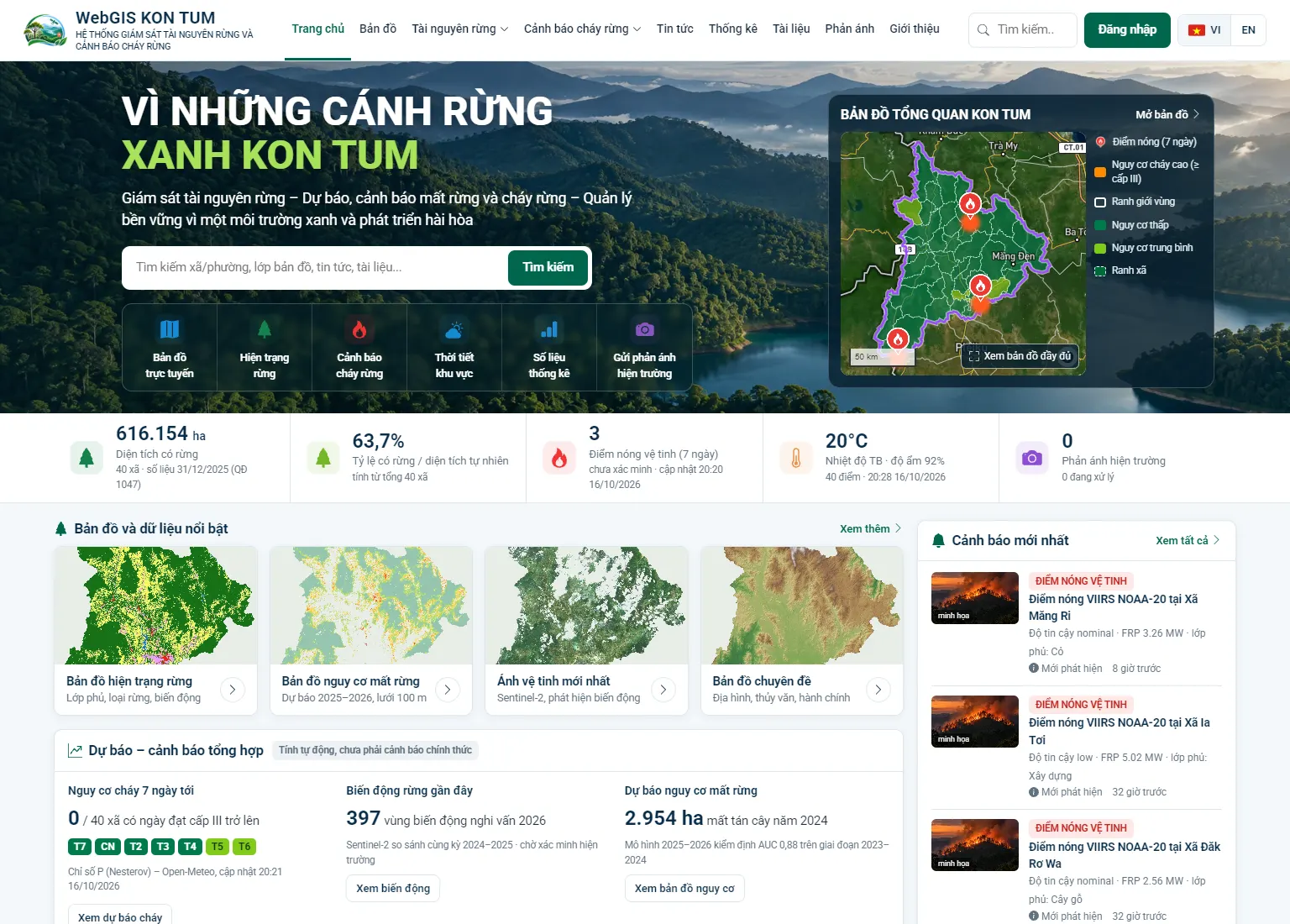
- Ô “Tìm kiếm…” ở góc phải tìm nhanh xã/phường, tin tức, tài liệu; chọn kết quả để mở trang tương ứng.
- Nút VI / EN đổi ngôn ngữ giao diện.
- Trên điện thoại, bấm nút “⋯” để mở menu; các bảng và dải số liệu có thể vuốt ngang.
- Ở chân trang có liên kết Hướng dẫn – Hỏi đáp, Giới thiệu và nguồn dữ liệu.
2. Bản đồ WebGIS
Trang Bản đồ cho phép xem chồng nhiều lớp dữ liệu: ranh giới hành chính, tài nguyên rừng, lớp phủ 1991–2023, biến động và dự báo mất rừng, điểm nóng và nguy cơ cháy, thời tiết, phản ánh, bản đồ chuyên đề đã xuất bản.
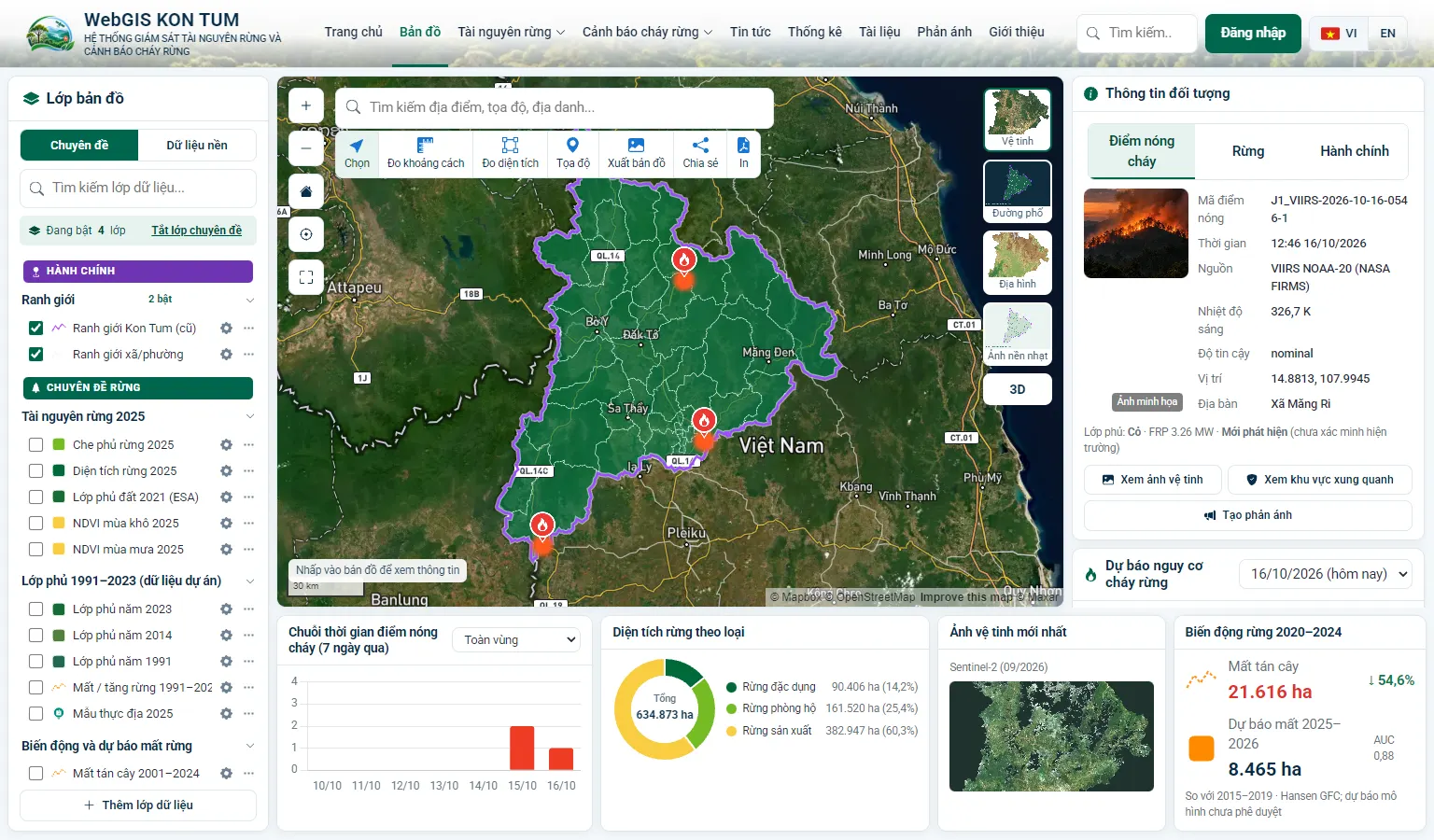
- Khung “Lớp bản đồ” (trái) có hai thẻ: “Chuyên đề” (các lớp nghiệp vụ, chia nhóm HÀNH CHÍNH, CHUYÊN ĐỀ RỪNG, CẢNH BÁO CHÁY RỪNG, MÔI TRƯỜNG & HIỆN TRƯỜNG, BẢN ĐỒ CHUYÊN ĐỀ) và “Dữ liệu nền” (bản đồ nền, ảnh Sentinel-2, địa hình, NDVI).
- Đánh dấu ô vuông để bật/tắt lớp. Dòng “Đang bật N lớp” cho biết số lớp đang hiển thị; “Tắt lớp chuyên đề” tắt nhanh tất cả.
- Biểu tượng bánh răng ⚙ mở thanh trượt độ trong suốt; biểu tượng ⋯ hiện nguồn và ý nghĩa lớp.
- Các lớp “theo xã” (che phủ, diện tích rừng, xác suất mất rừng, cấp nguy cơ cháy) tô màu toàn bộ xã; chỉ một lớp tô màu được bật tại một thời điểm.
- Nhấp vào xã, điểm nóng, điểm biến động hoặc phản ánh để xem chi tiết ở khung “Thông tin đối tượng” (thẻ Điểm nóng cháy / Rừng / Hành chính).
- Ô tìm kiếm trên bản đồ nhận tên địa danh hoặc toạ độ dạng “14.35, 108.0”.
- Thanh công cụ: Chọn, Đo khoảng cách, Đo diện tích (nhấp liên tiếp các đỉnh, nhấp đúp để kết thúc), Toạ độ (nhấp để sao chép), Xuất bản đồ (ảnh PNG), Chia sẻ (liên kết giữ vị trí và lớp đang bật), In.
- Các nút bên phải bản đồ đổi nền: Vệ tinh, Đường phố, Địa hình, Ảnh nền nhạt và chế độ 3D.
- Chú giải của các lớp đang bật hiện ở góc dưới bản đồ.
3. Xem chi tiết lớp phủ và bản đồ chuyên đề
Các lớp phân loại (lớp phủ 1991/2014/2023, biến động rừng 1991–2023, WorldCover, mất tán cây Hansen) và bản đồ GeoTIFF đã xuất bản được chia thành ô ảnh (tile) theo từng mức phóng, giữ đúng độ phân giải gốc 10–30 m khi phóng to.
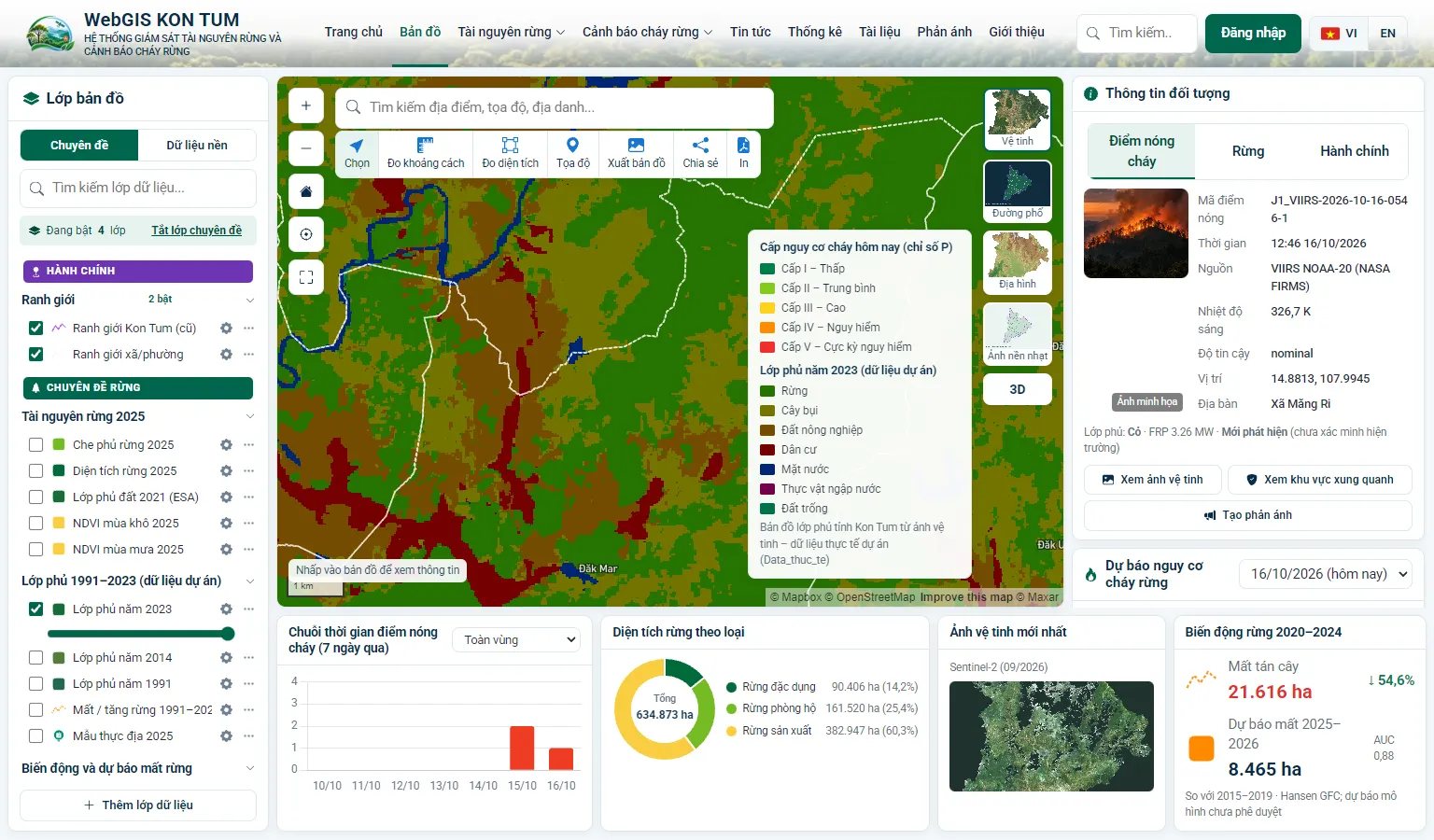
- Bật lớp, rồi phóng to bằng con lăn chuột hoặc nút “+”: ảnh tự tải ô chi tiết hơn.
- Mỗi điểm ảnh khi phóng to tối đa tương ứng 15 m ngoài thực địa (lớp phủ dự án).
- Bản đồ chuyên đề GeoTIFF do cơ quan xuất bản nằm ở nhóm “BẢN ĐỒ CHUYÊN ĐỀ”; nút ⋯ hiện đơn vị, năm và sai số nắn chỉnh (nếu có).
4. Tài nguyên rừng
Xem hiện trạng rừng 31/12/2025 theo 40 xã/phường, quy hoạch 3 loại rừng, lớp phủ đất, biến động tán rừng và lớp phủ 1991–2023 của dự án.
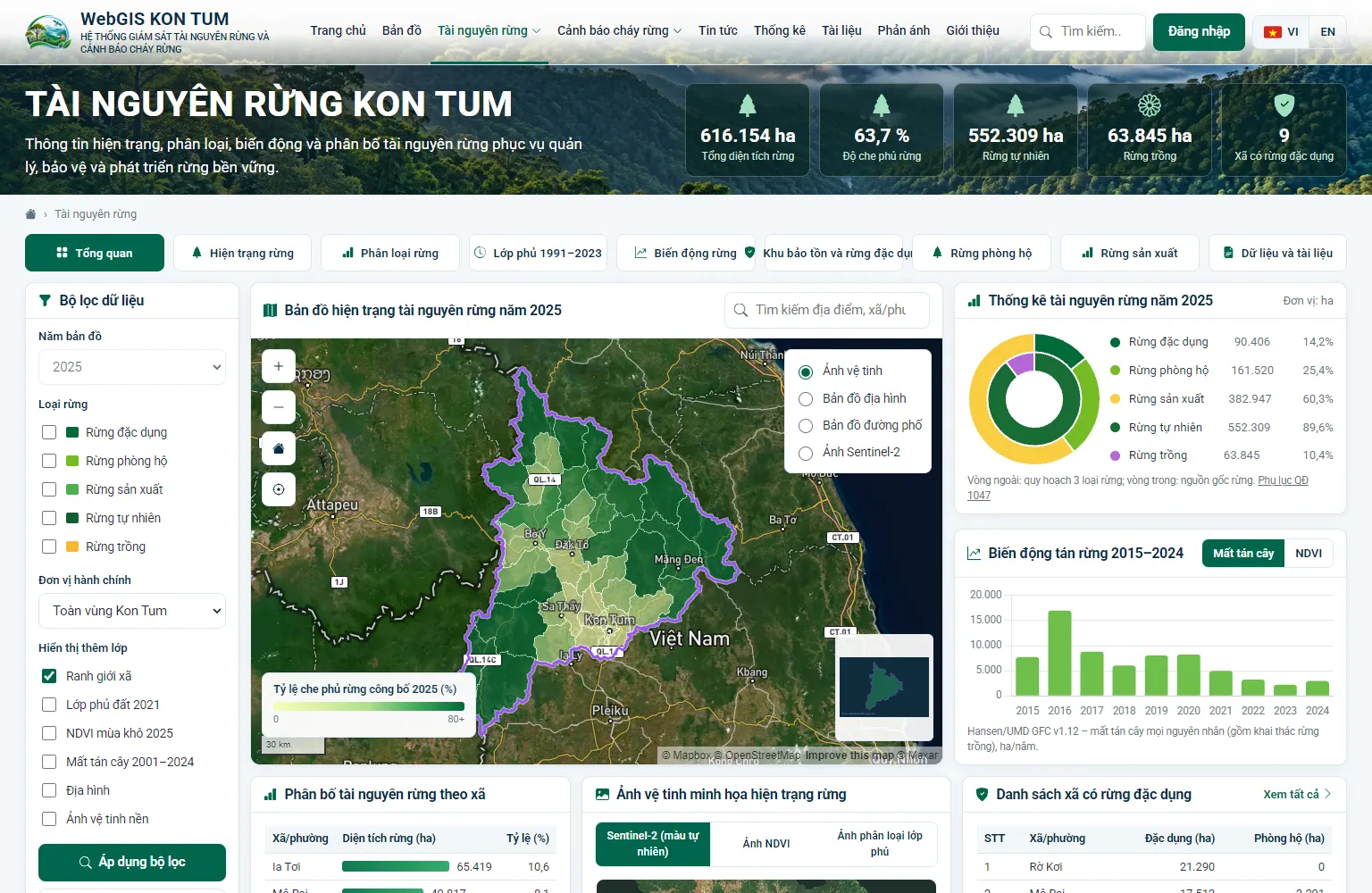
- Chọn thẻ ở đầu trang: Tổng quan, Hiện trạng rừng, Phân loại rừng, Biến động, Rừng phòng hộ – đặc dụng, Lớp phủ, Dữ liệu và tài liệu.
- Khung “Bộ lọc dữ liệu”: chọn năm, loại rừng, đơn vị hành chính, các lớp hiển thị thêm rồi bấm “Áp dụng bộ lọc”.
- Nhấp vào một xã trên bản đồ hoặc trong bảng để xem số liệu riêng của xã.
5. Biến động và dự báo mất rừng
Theo dõi các vùng nghi vấn biến động phát hiện từ chuỗi ảnh Sentinel-2 hằng tháng, bản đồ xác suất mất rừng 2025–2026 và lịch sử mất tán cây 2001–2024.
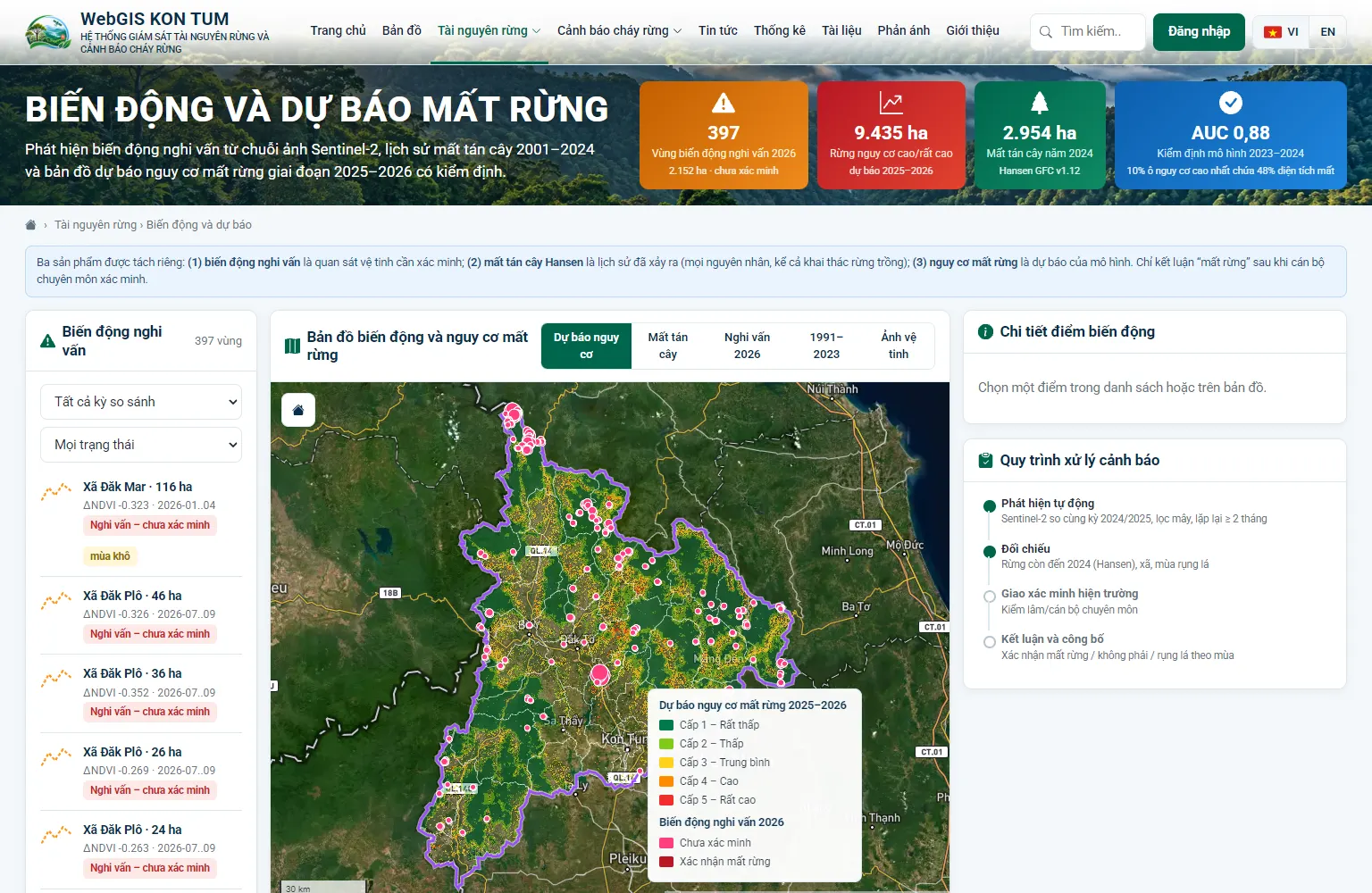
- Danh sách “Biến động nghi vấn” xếp theo mức độ; nhấp một dòng để bay tới vị trí và xem “Chi tiết điểm biến động” (chênh lệch NDVI/NBR, diện tích, trạng thái xác minh).
- Bảng “Dự báo nguy cơ mất rừng theo xã” cho biết xác suất và diện tích dự báo; phần “Kiểm định mô hình” trình bày độ tin cậy (AUC).
- “Ma trận chuyển đổi lớp phủ” cho biết diện tích chuyển từ lớp này sang lớp khác giữa các năm 1991, 2014, 2023.
6. Cảnh báo cháy rừng
Gồm cấp dự báo nguy cơ cháy (chỉ số P Nesterov, 5 cấp theo quy định) cho hôm nay và 7 ngày tới ở từng xã, điểm nóng vệ tinh NASA FIRMS 7 ngày và lịch sử.
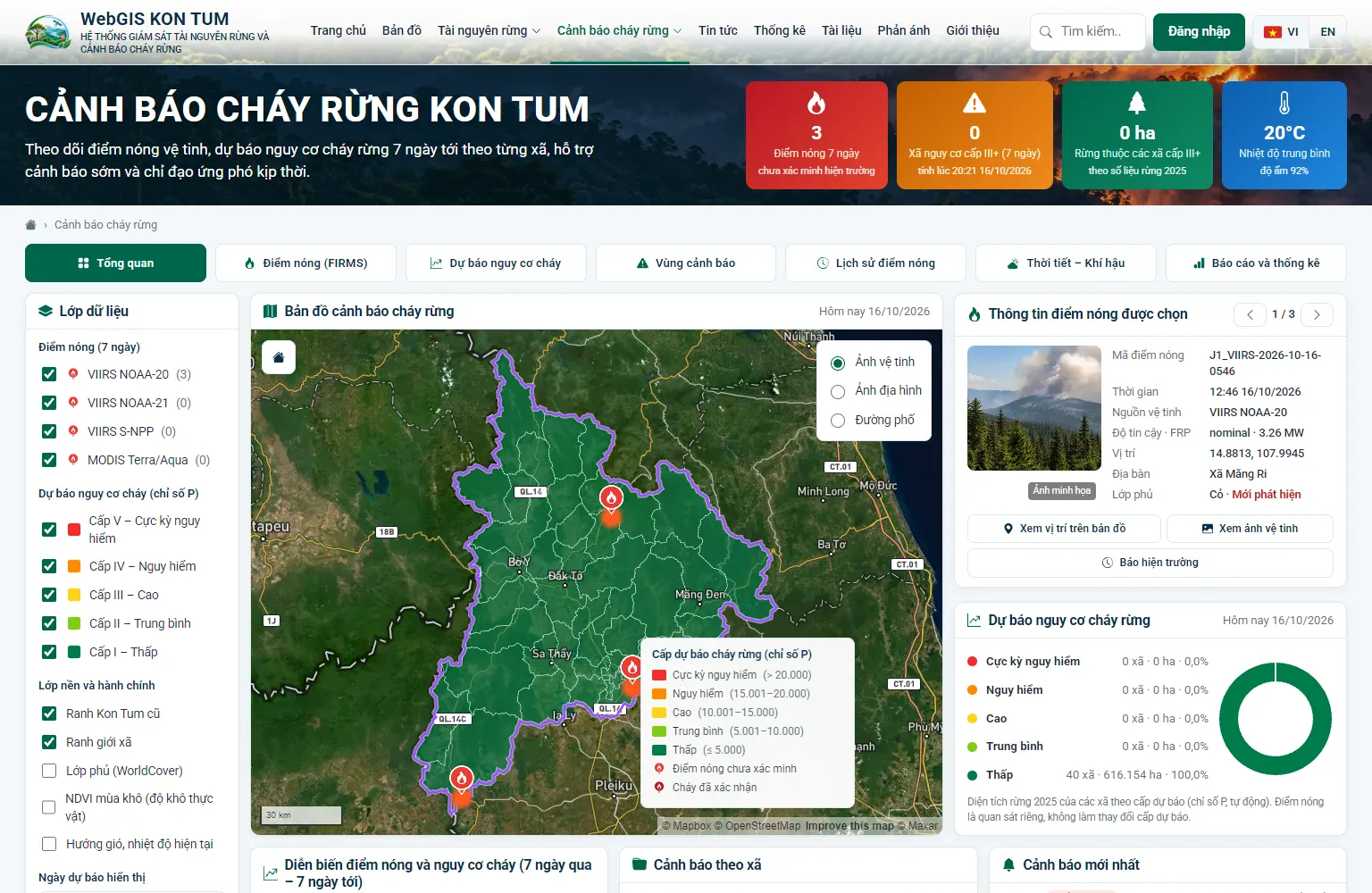
- Chọn ngày ở khung “Dự báo nguy cơ cháy rừng” để đổi màu bản đồ theo cấp của ngày đó.
- Bảng “Cảnh báo theo xã” liệt kê xã có cấp III trở lên; cảnh báo có nhãn “Đã phê duyệt công bố” là cảnh báo chính thức.
- Nhấp điểm nóng để xem thời gian, vệ tinh, độ tin cậy, lớp phủ tại vị trí và trạng thái xác minh.
- Biểu đồ “Diễn biến điểm nóng và nguy cơ cháy” so sánh 7 ngày qua và 7 ngày tới.
7. Gửi và tra cứu phản ánh hiện trường
Người dân gửi thông tin về cháy rừng, phá rừng, khai thác/vận chuyển lâm sản trái phép, xâm lấn đất rừng, động vật hoang dã… kèm ảnh và vị trí.
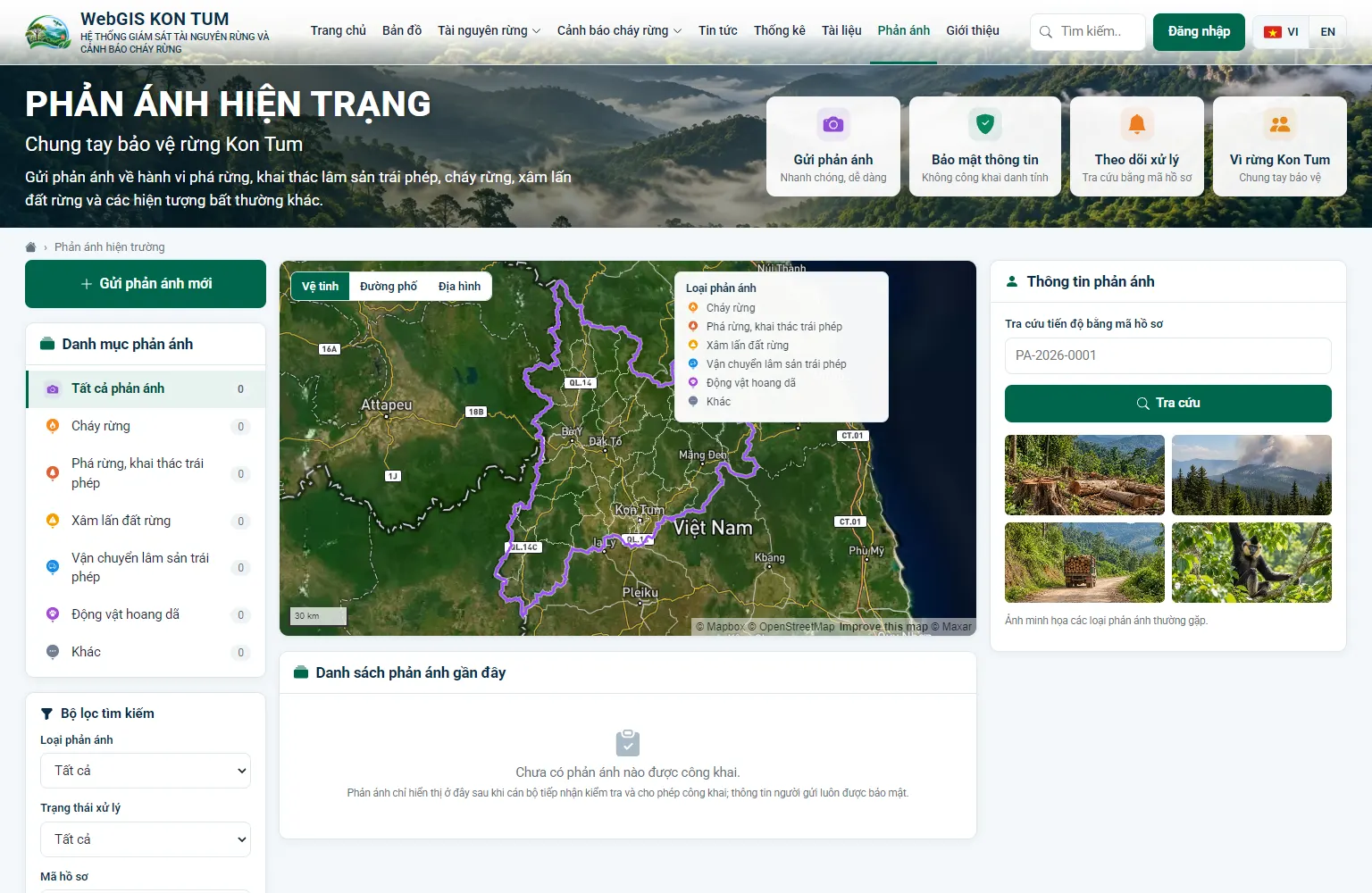
- Bấm “Gửi phản ánh mới”, chọn loại phản ánh, nhập mô tả (thời gian, hiện tượng quan sát được).
- Chọn vị trí bằng cách nhấp trên bản đồ hoặc nút “Lấy vị trí GPS” (trên điện thoại).
- Đính kèm tối đa 5 ảnh; nhập họ tên, số điện thoại để cán bộ liên hệ (không công khai).
- Bấm Gửi và ghi lại mã hồ sơ dạng PA-2026-xxxx.
- Tra cứu tiến độ: nhập mã hồ sơ ở khung “Thông tin phản ánh” rồi bấm “Tra cứu”. Các trạng thái: Đã tiếp nhận → Đang xác minh → Đang xử lý → Đã xử lý / Không đủ căn cứ → Đã đóng.
8. Tài liệu – Bản đồ PDF
Tra cứu văn bản pháp lý, báo cáo, dữ liệu chuyên ngành và bản đồ chuyên đề (PDF, GeoTIFF, ảnh bản đồ) đã được xuất bản.
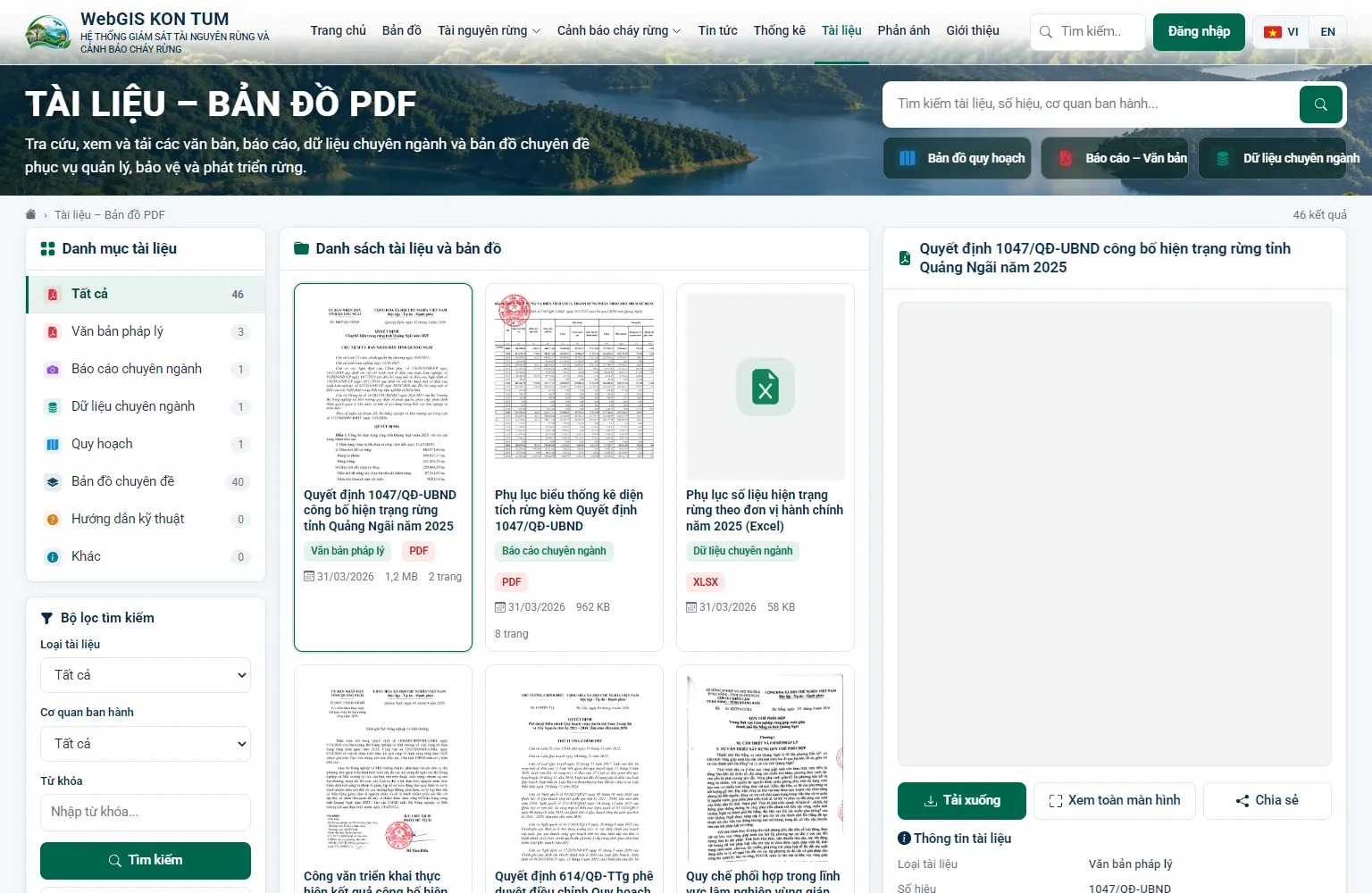
- Chọn danh mục ở khung trái hoặc lọc theo loại tài liệu, cơ quan ban hành, từ khoá.
- Nhấp một tài liệu để xem trước ngay trên trang; khung thông tin hiển thị số hiệu, ngày ban hành, dung lượng, mã SHA-256 để kiểm tra tính toàn vẹn.
- Bấm “Tải về” để lưu tệp gốc. Bản đồ có toạ độ còn có nút “Xem trên bản đồ”.
9. Thống kê – báo cáo
Tổng hợp số liệu theo xã: rừng, mất tán cây, điểm nóng theo tháng, số ngày theo cấp nguy cơ cháy, dự báo mất rừng.
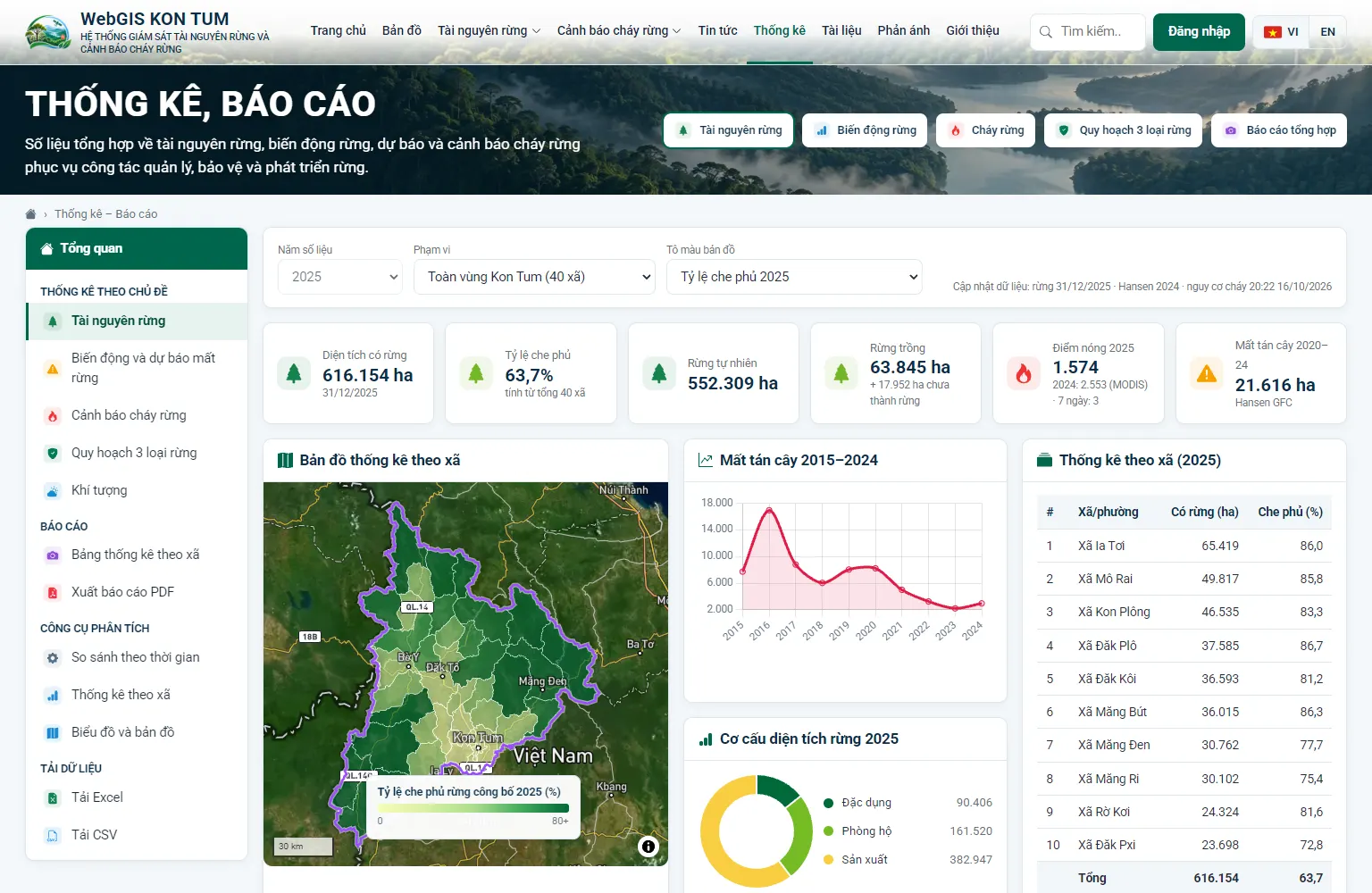
- Chọn chỉ tiêu để tô màu bản đồ thống kê theo xã.
- Phần “Xuất báo cáo”: tải bảng Excel (.xlsx) hoặc CSV, kèm ghi chú nguồn dữ liệu.
10. Thời tiết và tin tức
Trang Thời tiết hiển thị thời tiết hiện tại, dự báo 7 ngày, khí hậu 2024–2025 và thời tiết từng xã. Trang Tin tức đăng thông báo, hướng dẫn, văn bản chính sách đã được cán bộ xuất bản.
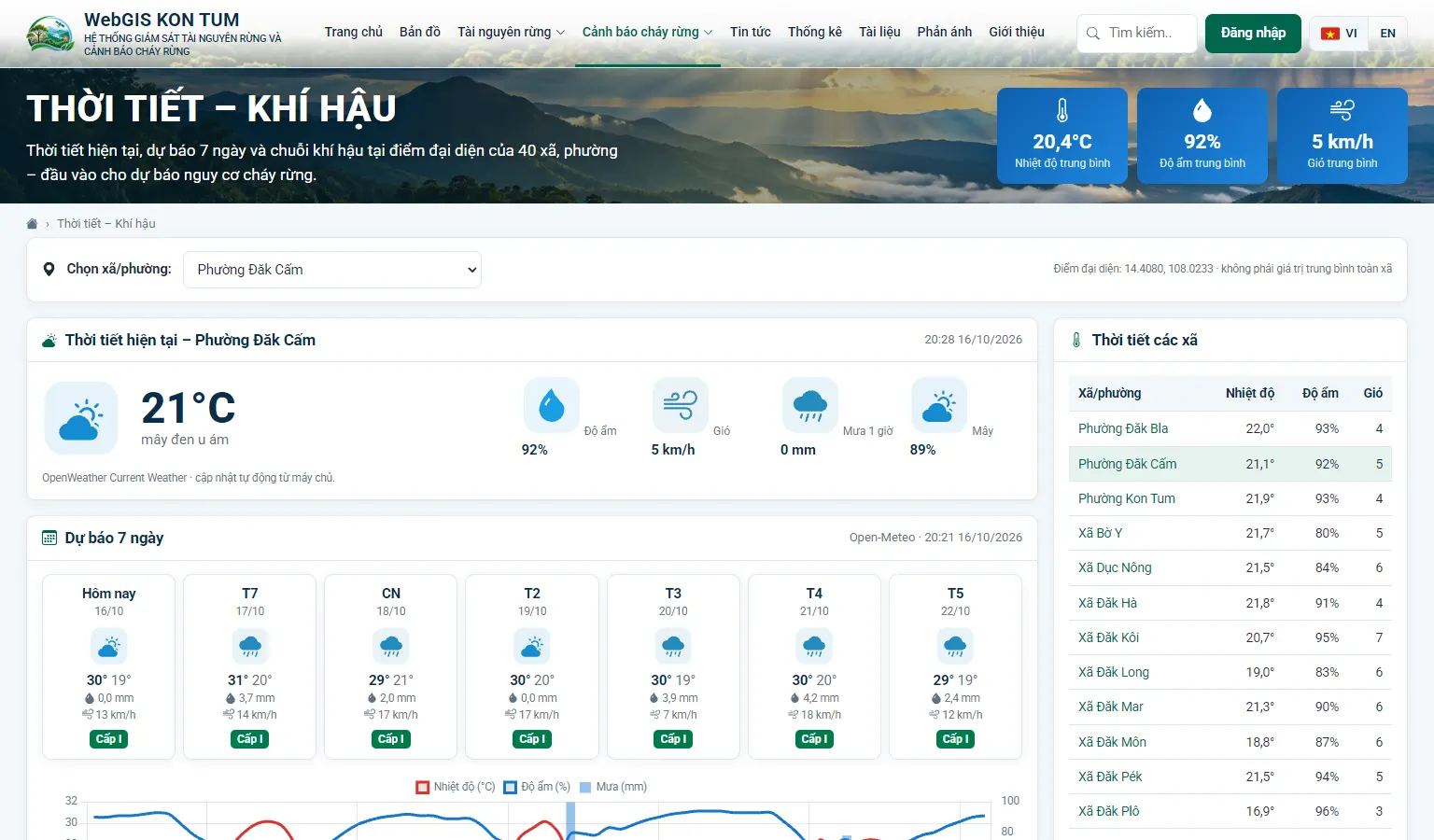
- Chọn xã trong bảng “Thời tiết các xã” để xem chi tiết.
- Ở trang Tin tức, lọc theo chuyên mục và nhấp tiêu đề để đọc toàn văn.
11. Sử dụng trên điện thoại
Có hai cách dùng trên điện thoại: mở trang web (giao diện tự co giãn) hoặc cài ứng dụng MobileGIS Kon Tum (Android/iOS). Ứng dụng có bản đồ, cảnh báo, tin tức như trang web, thêm GPS, chụp ảnh/quay video và gửi phản ánh cả khi mất mạng.
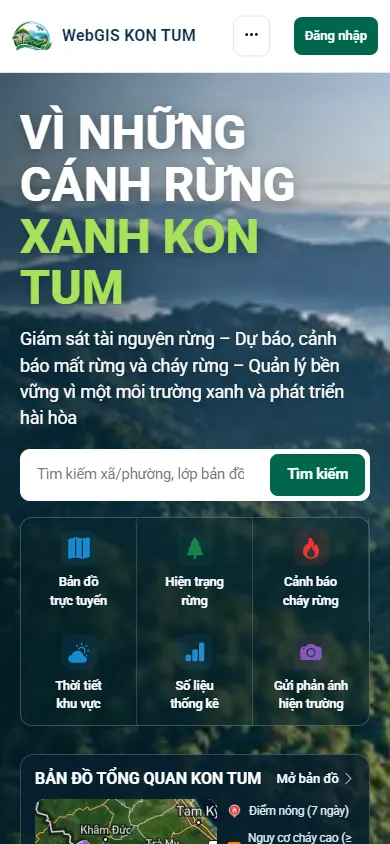
- Trang web: bấm “⋯” để mở menu; khi gửi phản ánh, cho phép trình duyệt truy cập vị trí.
- Ứng dụng: chọn “Tiếp tục với vai trò Khách” để xem ngay, hoặc đăng ký tài khoản người dân (số điện thoại/email) để theo dõi phản ánh của mình.
- Phản ánh trong ứng dụng tự lưu nháp; khi mất mạng được giữ trên máy và tự gửi khi có mạng (mục Cá nhân → Dữ liệu ngoại tuyến & đồng bộ).
- Cá nhân → Cài đặt: chỉnh cỡ chữ, tương phản cao, chọn xã/phường muốn nhận thông báo cảnh báo đã phê duyệt.
Hỏi đáp
Vì sao bản đồ thể hiện cấp nguy cơ cao nhưng không có cháy?
Cấp nguy cơ phản ánh điều kiện thời tiết thuận lợi cho cháy (nắng nóng, khô, ít mưa). Cháy chỉ xảy ra khi có nguồn lửa; cấp cao là lúc cần tăng cường phòng ngừa.
Điểm nóng vệ tinh có phải là cháy rừng?
Chưa chắc. Điểm nóng là điểm có nhiệt độ bất thường; có thể là đốt nương rẫy, đốt phụ phẩm, công trình. Trạng thái xác minh của cán bộ được ghi kèm từng điểm.
Số liệu được cập nhật khi nào?
Điểm nóng: 30 phút/lần. Dự báo nguy cơ cháy: 3 giờ/lần. Tái phân tích ERA5-Land: hằng ngày. Ảnh Sentinel-2 và biến động rừng: hằng tháng (ngày 5) hoặc hằng quý. Hiện trạng rừng: theo quyết định công bố hằng năm.
Thông tin cá nhân khi gửi phản ánh có bị công khai?
Không. Họ tên, số điện thoại chỉ cán bộ xử lý được xem; tra cứu bằng mã hồ sơ không hiển thị số điện thoại.