
 VI

Hướng dẫn sử dụng – Ứng dụng MobileGIS Kon Tum
Ứng dụng di động (Android/iOS) kết nối với WebGIS: người dân tra cứu và gửi phản ánh; cán bộ nhận nhiệm vụ, khảo sát, xác minh tại hiện trường có toạ độ và ảnh bằng chứng; lãnh đạo giao việc và duyệt kết quả.
Ảnh minh hoạ chụp từ hệ thống đang vận hành; số liệu trên ảnh có thể khác thời điểm bạn xem.
Vai trò và quyền
| Vai trò | Được phép |
|---|---|
| Khách (không đăng nhập) | Xem bản đồ, cảnh báo, tài nguyên rừng, ảnh vệ tinh, tin tức, thời tiết, tài liệu công khai; gửi phản ánh và tra cứu bằng mã hồ sơ. |
| Người dân có tài khoản | Như khách, thêm: xem danh sách và tiến độ mọi phản ánh của mình, nhận thông báo khi hồ sơ được xử lý. |
| Cán bộ Sở NN&MT / Kiểm lâm | Nhận nhiệm vụ theo địa bàn, xác minh điểm nóng / biến động / phản ánh, khảo sát cập nhật hiện trạng rừng, duyệt kết quả của cán bộ khác. |
| Lãnh đạo / UBND | Xem tổng hợp, giao nhiệm vụ khảo sát, duyệt kết quả xác minh; không sửa dữ liệu hiện trường. |
| Quản trị | Dùng chủ yếu trên web quản trị; trong ứng dụng chỉ xem, không xác minh nghiệp vụ. |
1. Cài đặt và khởi động
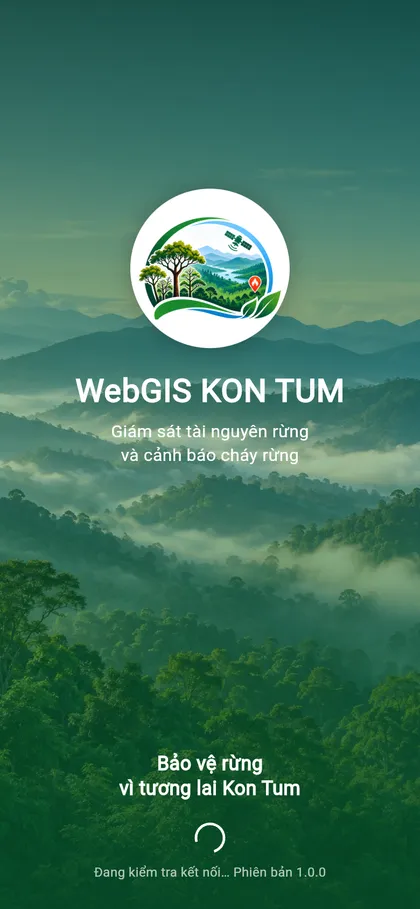
Cài ứng dụng do đơn vị cung cấp (tệp APK cho Android hoặc qua kho ứng dụng). Khi mở, ứng dụng kiểm tra kết nối và phiên đăng nhập; mất mạng vẫn vào được dữ liệu đã lưu.
- Android: mở tệp APK, cho phép “Cài ứng dụng không rõ nguồn” nếu được hỏi. iOS: cài qua TestFlight/App Store theo hướng dẫn của đơn vị.
- Cho phép quyền Vị trí (gắn toạ độ), Camera và Ảnh (chụp bằng chứng). Nếu từ chối vẫn có thể chọn vị trí trên bản đồ.
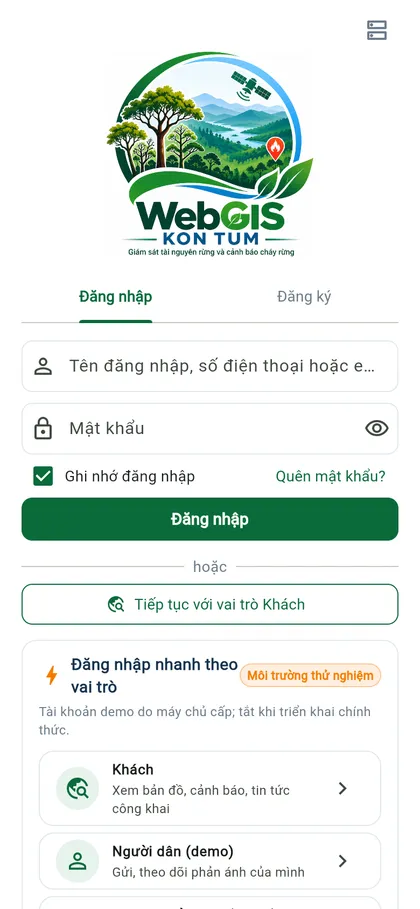
- Biểu tượng máy chủ ở góc trên màn đăng nhập dùng để đổi địa chỉ máy chủ (đội kỹ thuật cung cấp).
2. Đăng nhập, đăng ký, vai trò Khách
Thông tin công khai xem được không cần đăng nhập. Người dân tự đăng ký bằng số điện thoại hoặc email; cán bộ dùng tài khoản do đơn vị cấp.
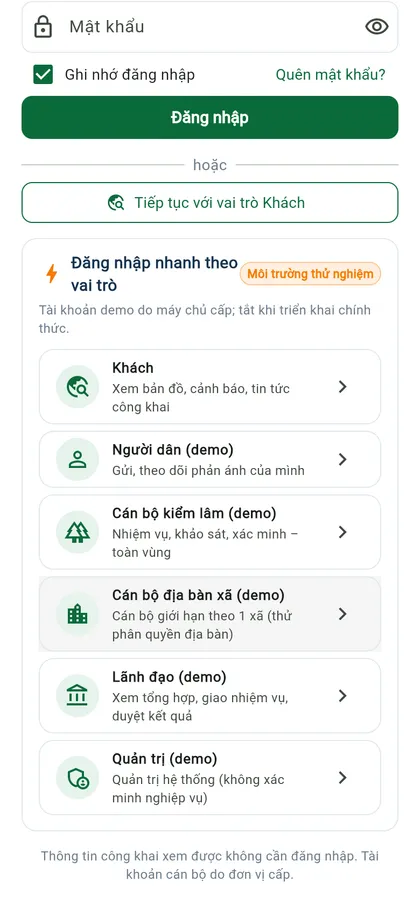
- Đăng nhập: nhập tên đăng nhập / số điện thoại / email và mật khẩu. Sai quá 5 lần, tài khoản tạm khoá 15 phút.
- Đăng ký (người dân): thẻ “Đăng ký” – họ tên, số điện thoại hoặc email, mật khẩu ≥ 8 ký tự, đồng ý chính sách bảo vệ dữ liệu.
- “Tiếp tục với vai trò Khách” để xem ngay không cần tài khoản.
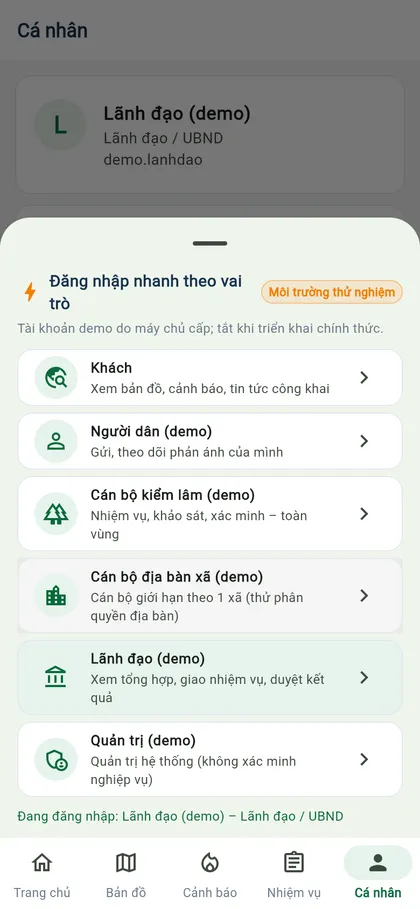
- Môi trường thử nghiệm: khối “Đăng nhập nhanh theo vai trò” vào ngay bằng tài khoản demo (Người dân, Cán bộ kiểm lâm, Cán bộ địa bàn xã, Lãnh đạo, Quản trị). Đổi vai trò bất cứ lúc nào bằng nút ở Trang chủ hoặc Cá nhân → “Đăng nhập nhanh / đổi vai trò”. Bản phát hành chính thức không có khối này.
3. Trang chủ
Tổng quan đã công bố (diện tích rừng, điểm nóng 7 ngày, cấp nguy cơ cháy), lối tắt 9 chức năng, cảnh báo gần đây, tin nổi bật. Mỗi số liệu ghi nguồn và thời điểm cập nhật.
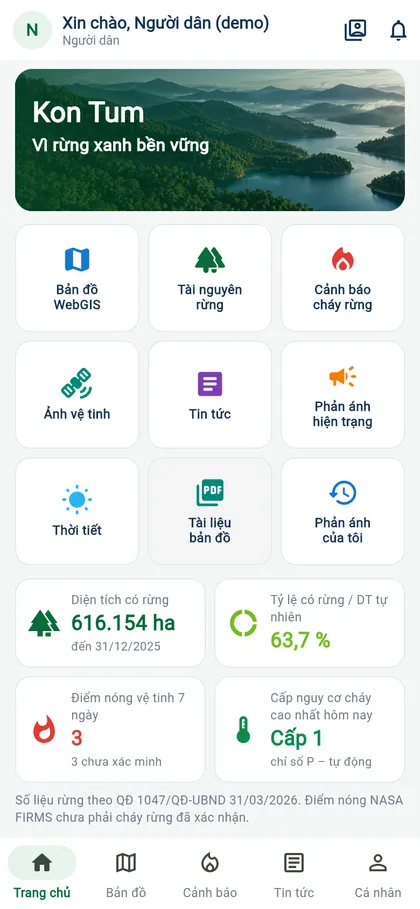
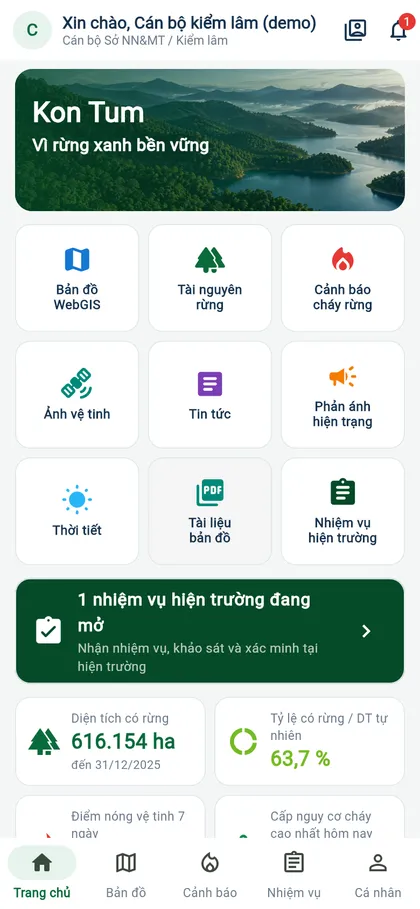
- Kéo xuống để tải lại.
- Chuông góc phải: thông báo (số chưa đọc).
- Cán bộ: thẻ xanh đậm cho biết số nhiệm vụ đang mở / quá hạn; thẻ cam nhắc bản ghi chưa gửi khi mất mạng.
4. Bản đồ
Ranh giới 40 xã/phường, điểm nóng, biến động rừng, lớp phủ, ảnh vệ tinh, phản ánh công khai; cán bộ thấy thêm lớp nhiệm vụ.
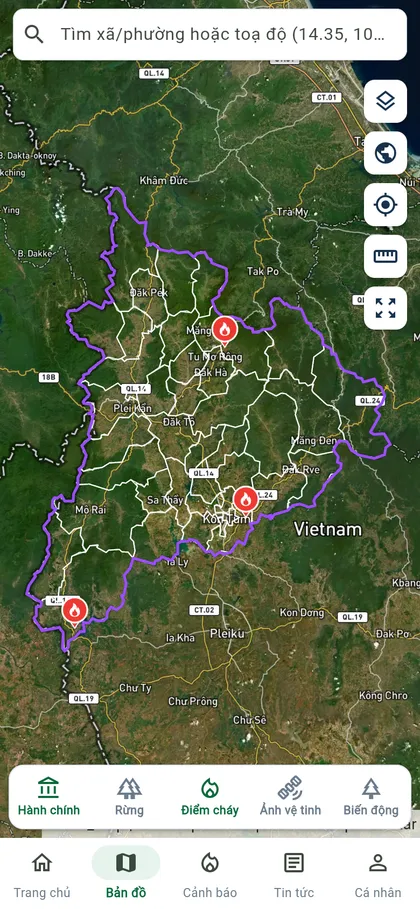
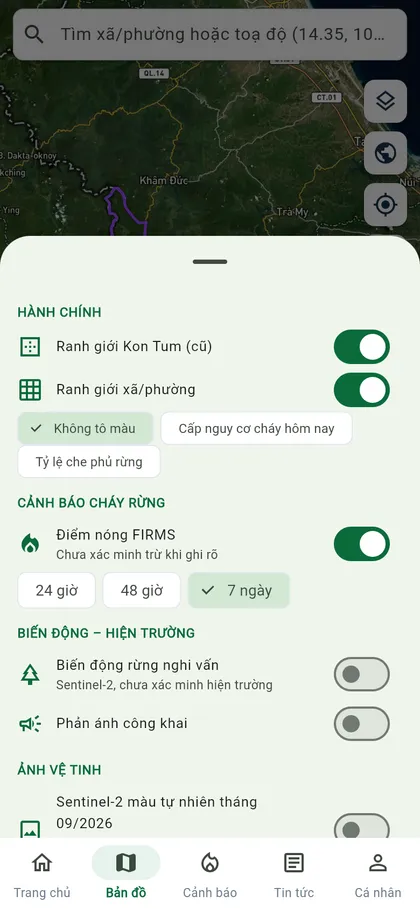
- Ô tìm kiếm: gõ tên xã/phường hoặc toạ độ “14.35, 108.0” rồi chọn kết quả.
- Nút bên phải: Lớp dữ liệu, Bản đồ nền (vệ tinh, đường phố, địa hình, nền nhạt), Vị trí của tôi (hiện sai số GPS), Đo đạc (khoảng cách / diện tích), Toàn vùng.
- Thanh dưới bật/tắt nhanh nhóm lớp: Hành chính, Rừng, Điểm cháy, Ảnh vệ tinh, Biến động.
- Bảng Lớp dữ liệu: tô màu xã theo cấp nguy cơ cháy hoặc tỷ lệ che phủ; lọc điểm nóng 24 giờ / 48 giờ / 7 ngày; chỉnh độ mờ, xem chú giải lớp ảnh.
- Chạm điểm/biểu tượng hoặc một xã để mở chi tiết.
5. Chi tiết đối tượng
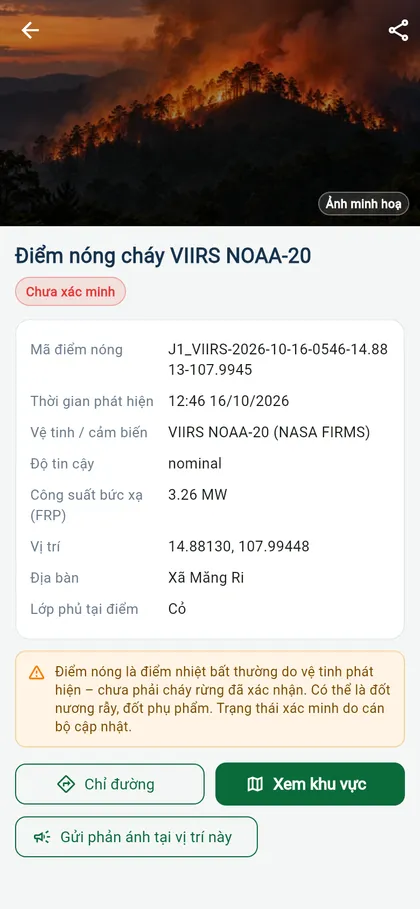
Thuộc tính, nguồn, thời gian, trạng thái xác minh; nút Chỉ đường (Google Maps), Xem khu vực, Chia sẻ, Gửi phản ánh tại vị trí; cán bộ có thêm nút “Xác minh tại hiện trường”.
6. Cảnh báo cháy rừng
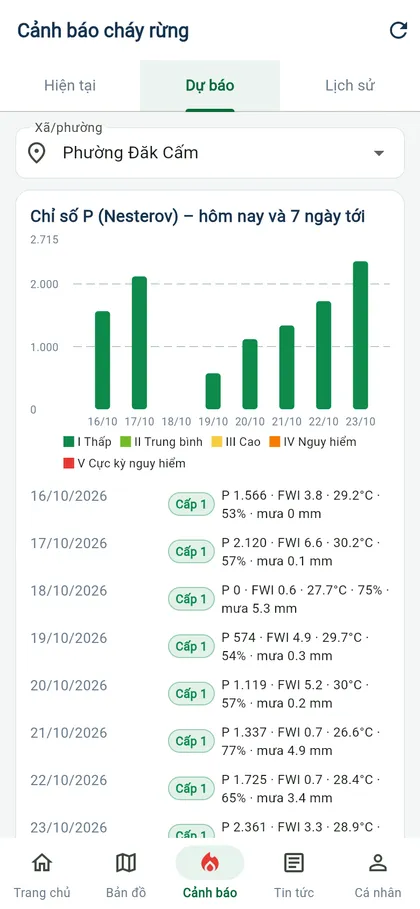
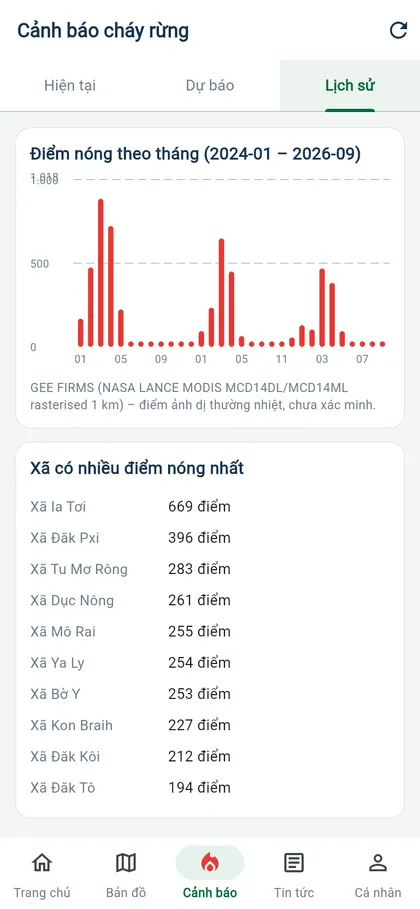
Ba thẻ: Hiện tại (cảnh báo đã phê duyệt và điểm nóng), Dự báo (chỉ số P Nesterov hôm nay và 7 ngày tới theo xã), Lịch sử (điểm nóng theo tháng, xã nhiều điểm nóng).
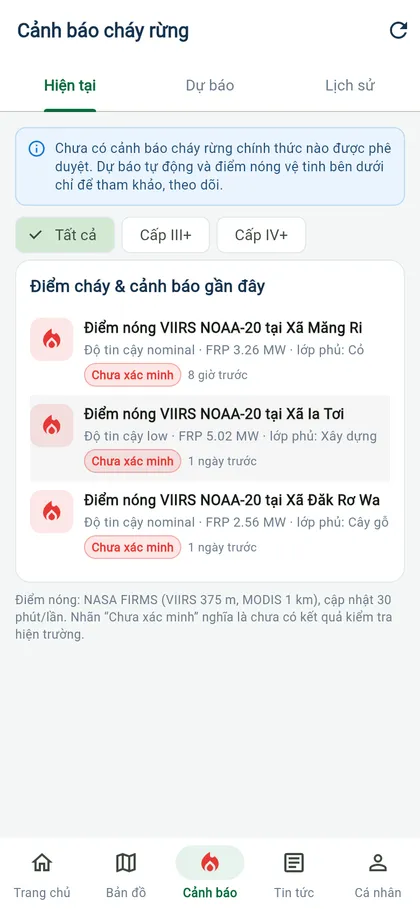
- Lọc theo cấp: Tất cả / Cấp III+ / Cấp IV+.
- Thẻ Dự báo: chọn xã để xem cột chỉ số P tô màu theo cấp I–V, kèm nhiệt độ, độ ẩm, mưa, FWI.
7. Tài nguyên rừng và ảnh vệ tinh
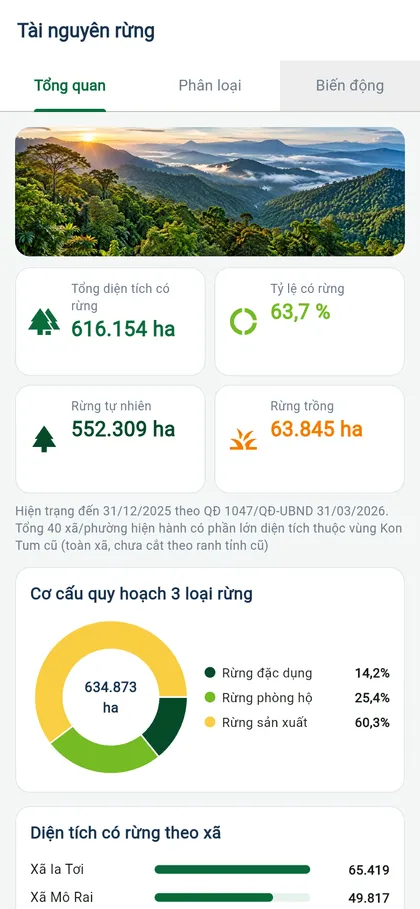
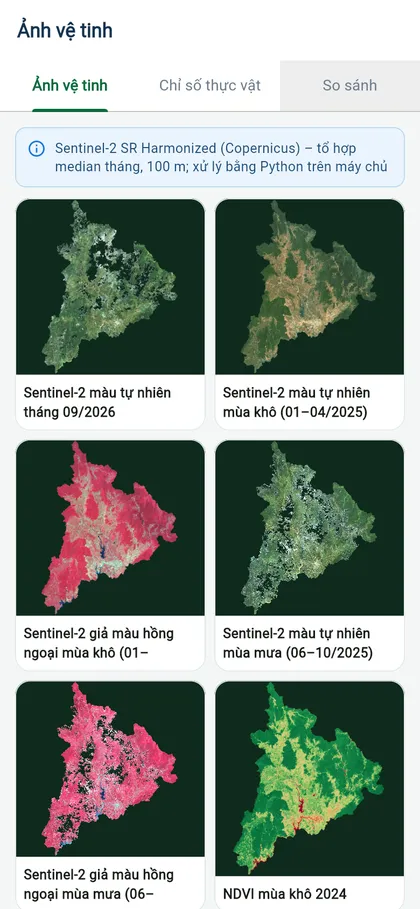
Tài nguyên rừng: tổng quan, cơ cấu 3 loại rừng, diện tích theo xã; thẻ Phân loại tách riêng rừng khộp; thẻ Biến động có mất tán cây hằng năm, dự báo nguy cơ mất rừng, biến động nghi vấn. Ảnh vệ tinh: sản phẩm Sentinel-2 đã xử lý, chỉ số NDVI/NDMI/NBR theo tháng, so sánh trước–sau.
8. Tin tức, thời tiết, tài liệu
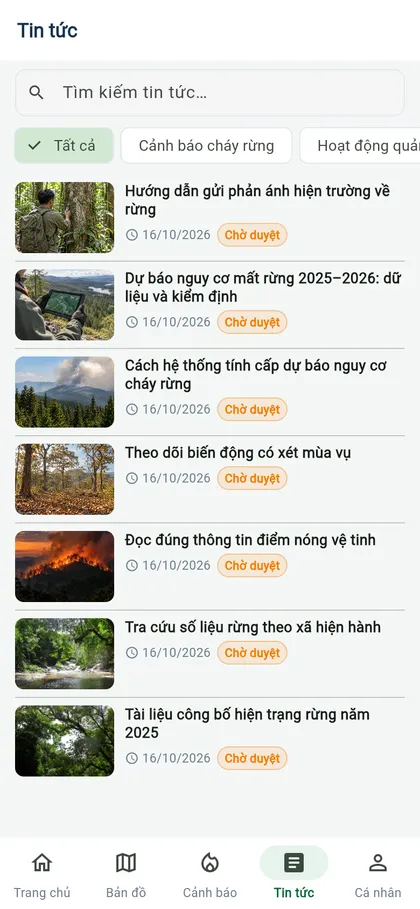
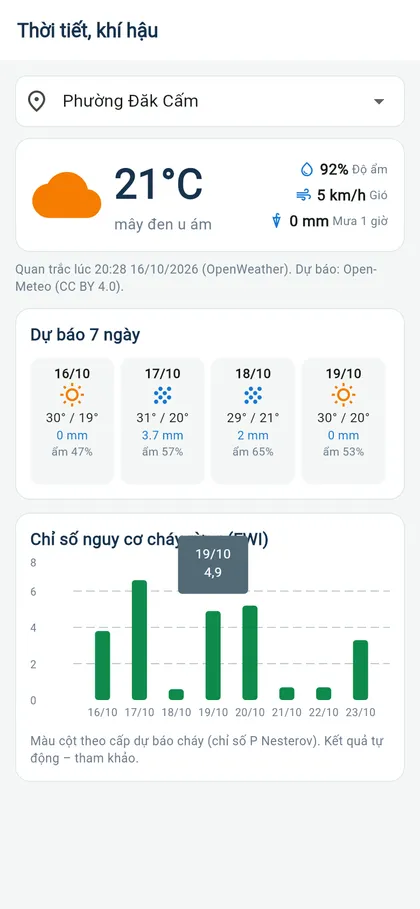
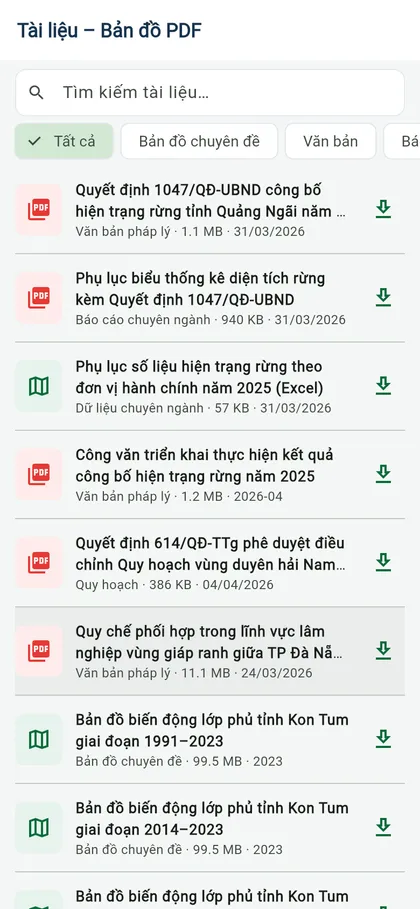
Tin tức đã duyệt theo chuyên mục; thời tiết hiện tại, dự báo 7 ngày và chỉ số FWI theo xã; tài liệu – bản đồ PDF công khai để xem và tải.
9. Gửi phản ánh hiện trường
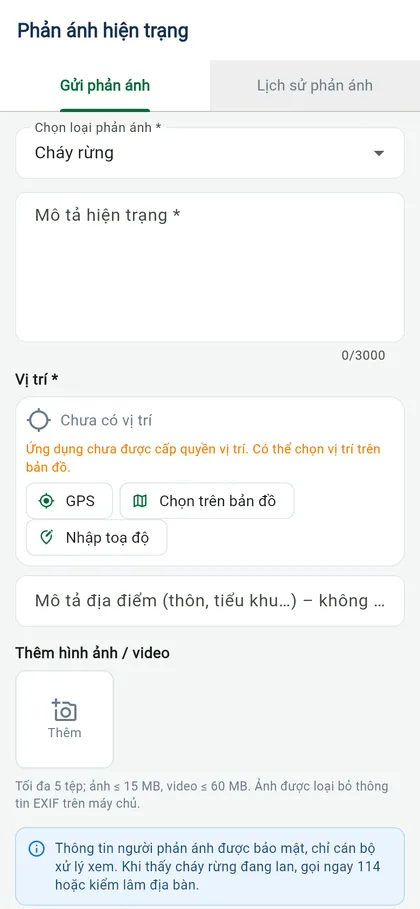
Gửi thông tin cháy rừng, phá rừng, lấn chiếm, vận chuyển lâm sản trái phép, động vật hoang dã… kèm vị trí và ảnh/video.
- Trang chủ → “Phản ánh hiện trạng” (hoặc “Gửi phản ánh tại vị trí này” trong chi tiết đối tượng).
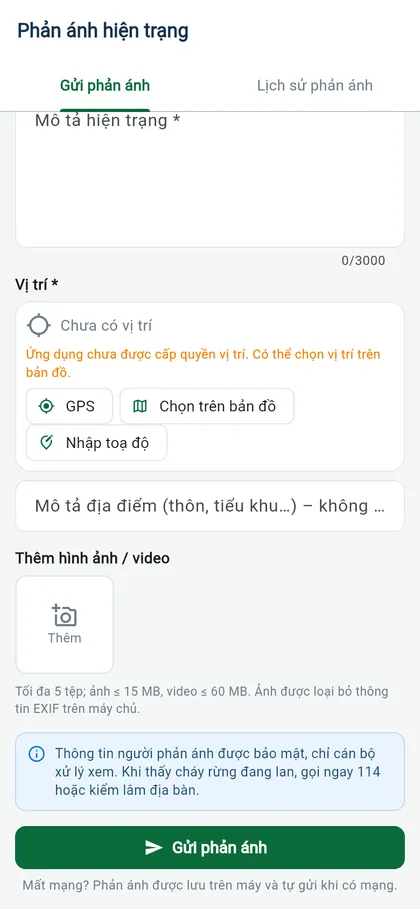
- Chọn loại, mô tả (≥ 10 ký tự). Vị trí tự lấy GPS; tín hiệu yếu thì bấm “Chọn trên bản đồ” (kéo bản đồ đặt điểm đỏ) hoặc “Nhập toạ độ”.
- Thêm tối đa 5 ảnh/video (chụp, chọn có sẵn hoặc quay ≤ 60 giây).
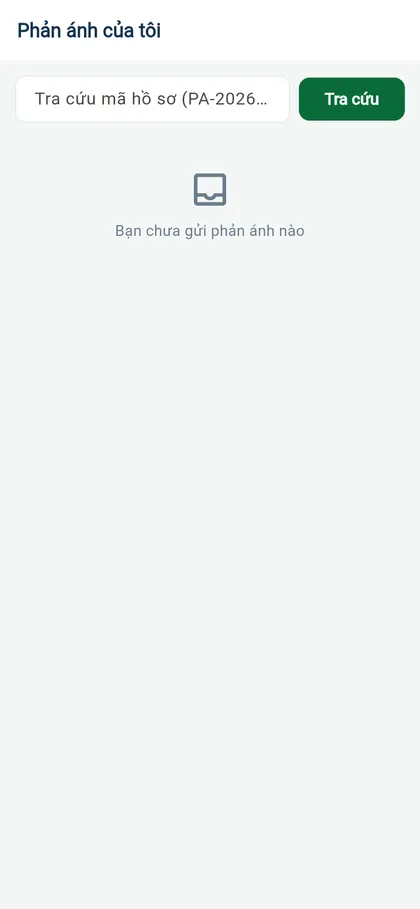
- Bấm “Gửi phản ánh” → nhận mã hồ sơ PA-…; thẻ “Lịch sử phản ánh” để xem tiến độ hoặc tra cứu bằng mã.
10. Cá nhân, cài đặt, thông báo
Hồ sơ, đổi mật khẩu, phản ánh của tôi, thông báo, dữ liệu ngoại tuyến, cài đặt, hướng dẫn, hỗ trợ – đường dây nóng, đăng xuất.
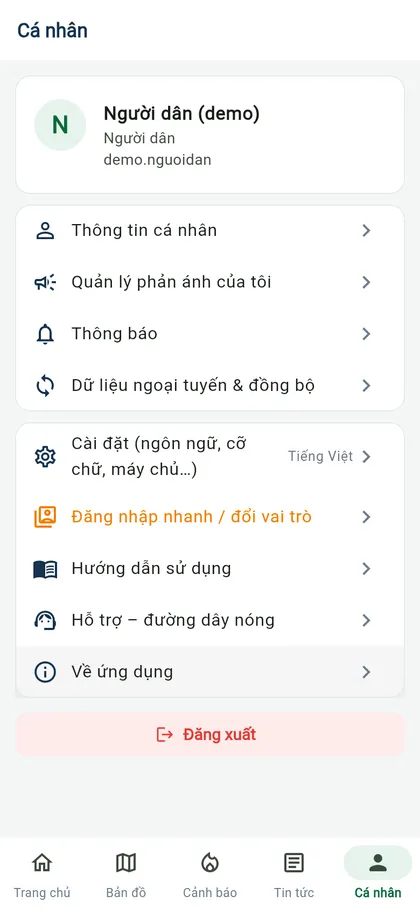
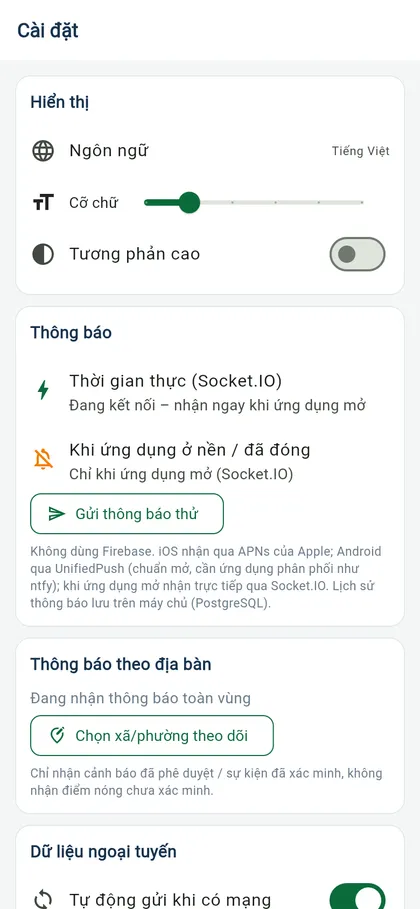
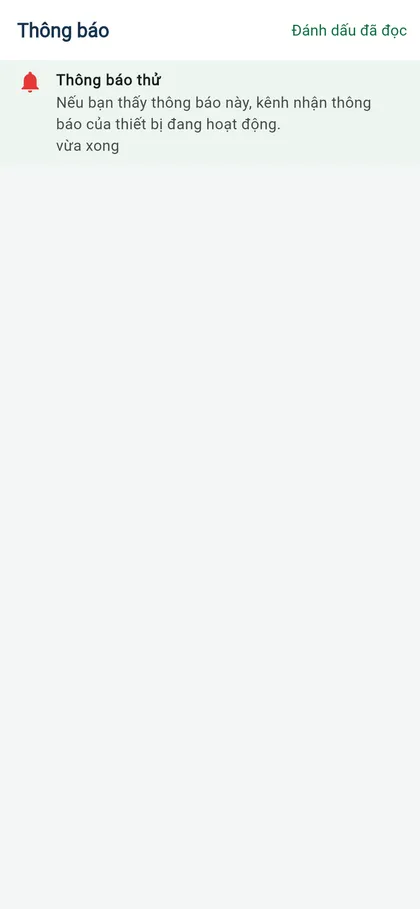
- Cài đặt: cỡ chữ, tương phản cao, chọn xã/phường nhận thông báo, tự động gửi khi có mạng, xoá dữ liệu lưu tạm, địa chỉ máy chủ.
- Thông báo gồm: cảnh báo nguy cơ cháy đã phê duyệt và cháy rừng đã xác minh (gửi người dân, thiết bị theo dõi xã); cập nhật hồ sơ phản ánh của bạn; với cán bộ thêm phản ánh/tin báo cháy mới trong địa bàn, nhiệm vụ mới và kết quả duyệt xác minh. Không phát cảnh báo khẩn từ điểm nóng hay tin báo chưa xác minh.
- Cài đặt → Thông báo: “Thời gian thực” cho biết ứng dụng đang kết nối máy chủ (nhận ngay khi mở). Để nhận cả khi ứng dụng ở nền hoặc đã đóng: cho phép thông báo khi ứng dụng hỏi (Android 13+, iOS); dòng “Khi ứng dụng ở nền / đã đóng” hiện “Firebase Cloud Messaging – đã đăng ký”. Bấm “Bật / đăng ký lại” nếu chưa đăng ký, “Gửi thông báo thử” để kiểm tra.
- Đăng xuất: token bị thu hồi trên máy chủ, dữ liệu nghiệp vụ lưu tạm bị xoá; có tuỳ chọn đăng xuất mọi thiết bị.
11. Dữ liệu ngoại tuyến và đồng bộ
Phản ánh, khảo sát, kết quả xác minh, thao tác nhận/bắt đầu nhiệm vụ đều vào hàng đợi trên máy trước, rồi gửi khi có mạng.
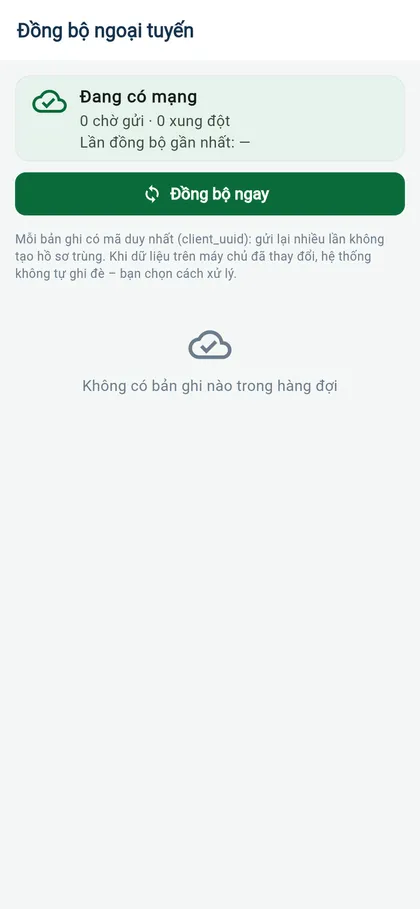
- Cá nhân → “Dữ liệu ngoại tuyến & đồng bộ”: xem số bản ghi chờ gửi, bấm “Đồng bộ ngay”.
- Trạng thái bản ghi: Chờ gửi, Đang gửi, Đã gửi (kèm mã hồ sơ), Bị từ chối (kèm lý do – gửi lại hoặc xoá), Xung đột.
- Xung đột (dữ liệu trên máy chủ đã bị người khác thay đổi): chọn “Giữ bản máy chủ” hoặc “Áp dụng của tôi”. Hệ thống không tự ghi đè.
12. Cán bộ – Nhiệm vụ hiện trường
Nhiệm vụ do web quản trị hoặc lãnh đạo giao: xác minh điểm nóng, biến động, phản ánh hoặc khảo sát hiện trạng. Cán bộ giới hạn theo xã chỉ thấy nhiệm vụ thuộc địa bàn mình.
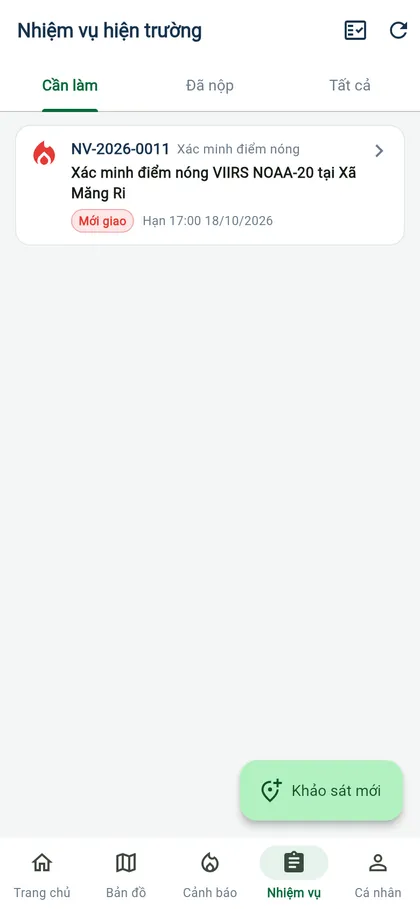
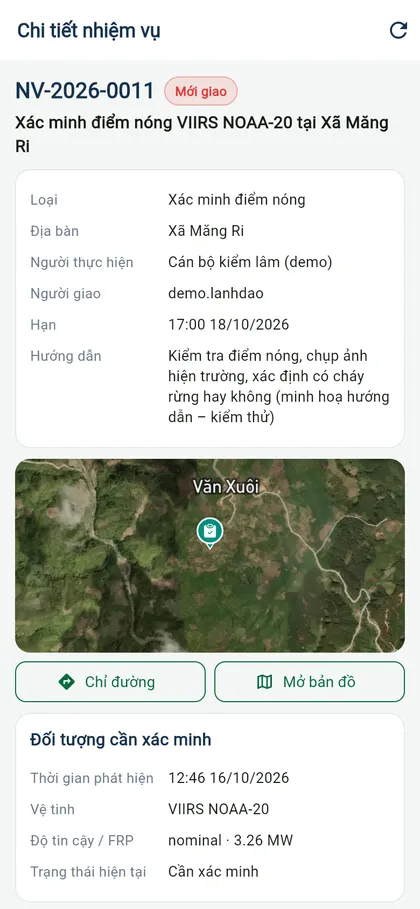
- Tab “Nhiệm vụ” → Cần làm / Đã nộp / Tất cả. Nhiệm vụ quá hạn hiện chữ đỏ.
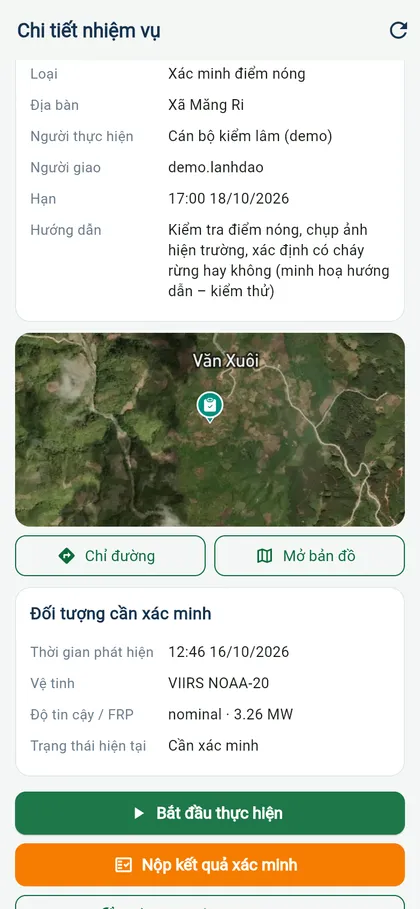
- Mở nhiệm vụ: đọc hướng dẫn, xem bản đồ vị trí, “Chỉ đường” tới hiện trường.
- Bấm “Nhận nhiệm vụ”, tới nơi bấm “Bắt đầu thực hiện”, rồi “Nộp kết quả xác minh” hoặc “Nộp khảo sát hiện trạng”.
13. Cán bộ – Xác minh tại hiện trường
Ghi nhận kết luận (có/không có cháy, mất rừng / rụng lá theo mùa, đúng/không đúng phản ánh), mức độ, diện tích cháy, loại rừng, mùa, mô tả, kiến nghị, toạ độ và ảnh bằng chứng.
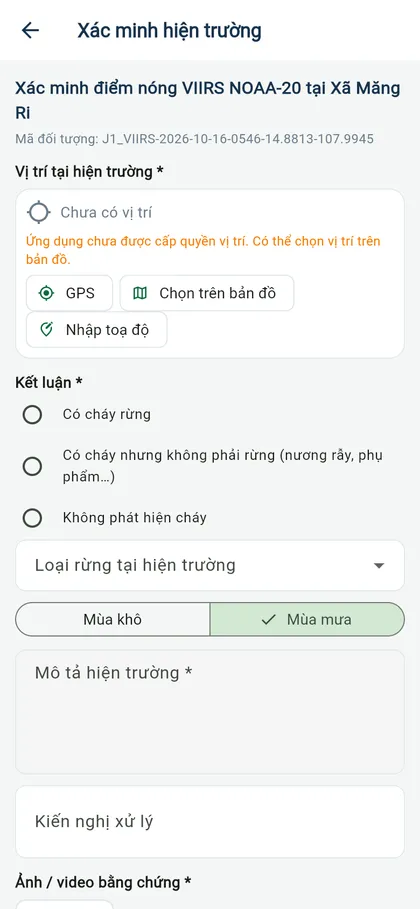
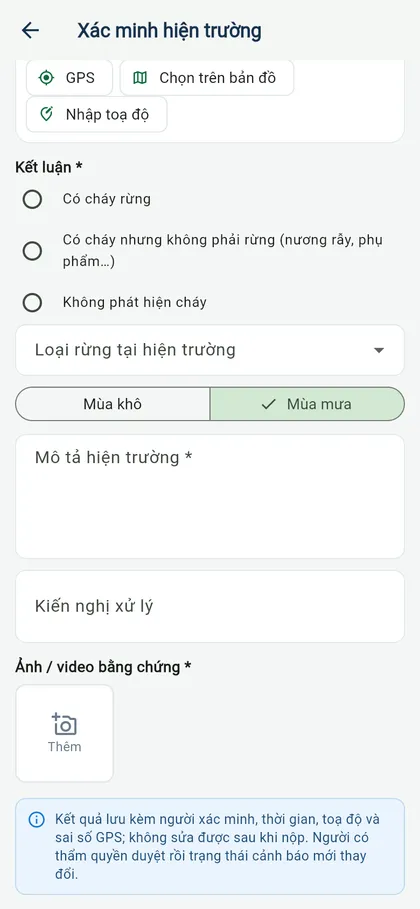
- Vị trí tại hiện trường lấy bằng GPS (ứng dụng hiện khoảng cách tới vị trí cảnh báo).
- Chọn kết luận; với “Có cháy rừng” nhập thêm mức độ và diện tích ước tính.
- Bắt buộc ít nhất 1 ảnh bằng chứng; có thể quay video.
- Bấm “Nộp kết quả xác minh” – kết quả chờ người có thẩm quyền duyệt rồi trạng thái cảnh báo mới thay đổi.
14. Cán bộ – Khảo sát cập nhật hiện trạng
Tạo đối tượng điểm, đường hoặc vùng; nhập loại rừng, mùa khảo sát, trạng thái tán lá, độ che phủ, nguyên nhân biến động, ghi chú và ảnh.
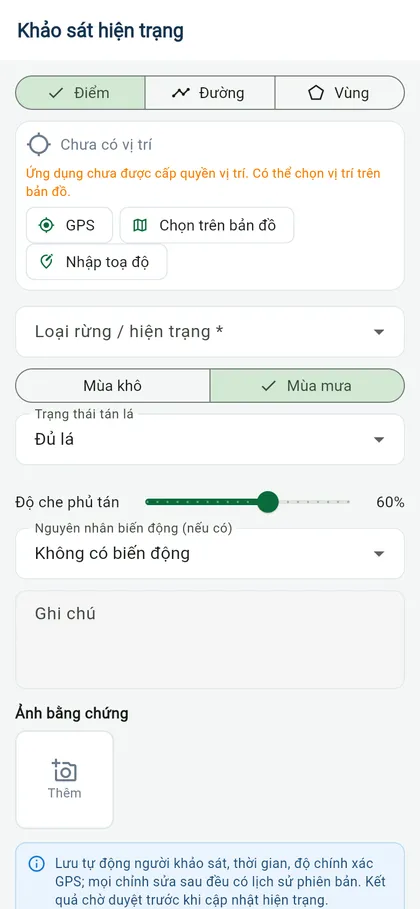
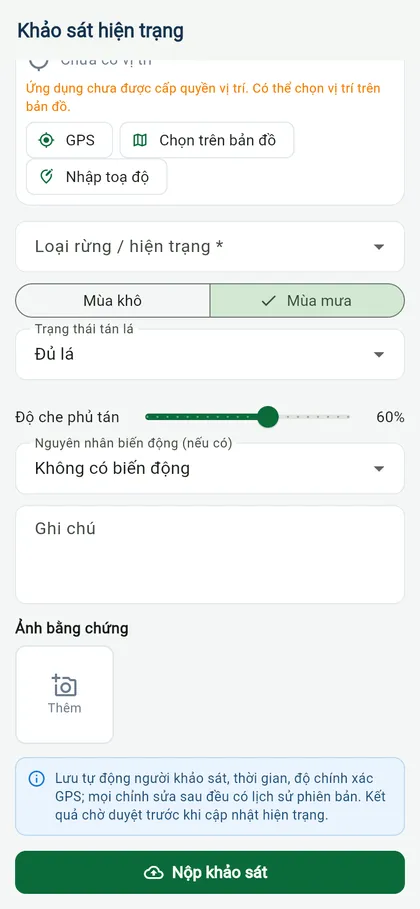
- Điểm: dùng GPS hoặc chọn trên bản đồ. Đường / vùng: chạm lần lượt các đỉnh trên bản đồ, hoặc bấm “Đi bộ ghi theo GPS” rồi đi dọc ranh giới; ứng dụng hiện chiều dài / diện tích.
- Chọn loại rừng (có mục riêng “Rừng khộp”), mùa khô/mùa mưa, trạng thái lá; kéo thanh độ che phủ.
- Bấm “Nộp khảo sát” – lưu kèm người khảo sát, thời gian, sai số GPS; mọi chỉnh sửa sau có lịch sử phiên bản; chờ duyệt.
15. Lãnh đạo – Giao nhiệm vụ và duyệt kết quả
Lãnh đạo (và cán bộ chuyên môn được phân quyền) giao nhiệm vụ khảo sát và duyệt kết quả xác minh ngay trên điện thoại.
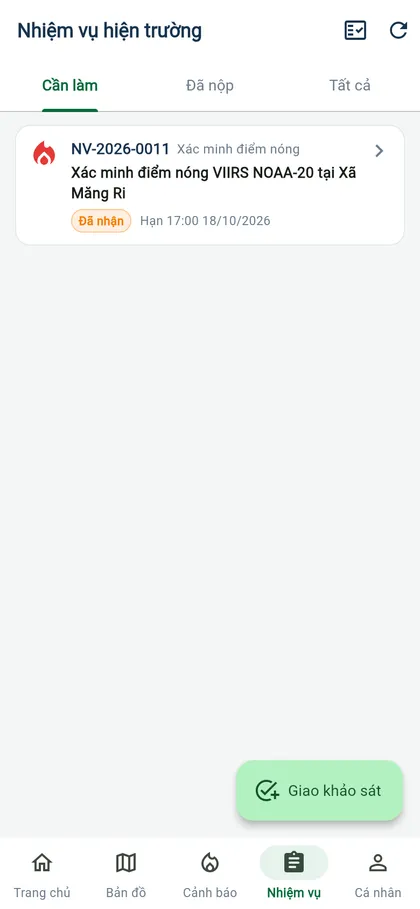
- Tab Nhiệm vụ → “Giao khảo sát”: nhập nội dung, hướng dẫn, chọn vị trí và hạn; cán bộ phụ trách xã nhận trên ứng dụng.
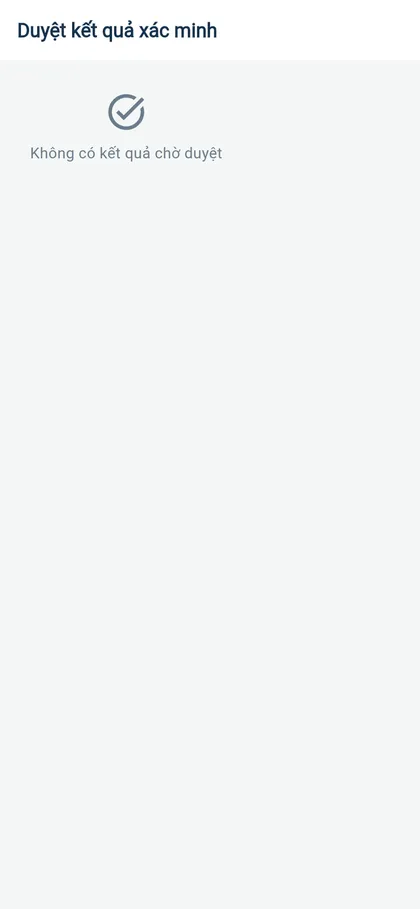
- Biểu tượng duyệt (góc trên) hoặc Cá nhân → “Duyệt kết quả xác minh”: xem bằng chứng (ảnh, toạ độ, sai số GPS), bấm Duyệt hoặc Trả lại (ghi lý do).
- Không tự duyệt kết quả của chính mình. Giao xác minh điểm nóng / phản ánh thực hiện trên web quản trị (Cảnh báo, Phản ánh).
Hỏi đáp
Không lấy được vị trí GPS?
Bật Dịch vụ định vị, cấp quyền Vị trí cho ứng dụng, ra chỗ thoáng. Nếu vẫn yếu, dùng “Chọn trên bản đồ” – hệ thống ghi nguồn vị trí là chọn tay.
Gửi xong nhưng chưa thấy mã hồ sơ?
Có thể đang mất mạng: xem Cá nhân → Dữ liệu ngoại tuyến & đồng bộ. Bản ghi tự gửi khi có mạng và không tạo hồ sơ trùng.
Vì sao tôi không thấy nhiệm vụ của xã bên cạnh?
Cán bộ giới hạn theo địa bàn chỉ thấy nhiệm vụ giao cho mình hoặc thuộc xã mình phụ trách – máy chủ từ chối mở nhiệm vụ ngoài địa bàn.
Điểm nóng trên bản đồ có phải cháy rừng?
Chưa chắc. Nhãn “Chưa xác minh” nghĩa là chưa có cán bộ kiểm tra; chỉ khi kết quả xác minh được duyệt mới chuyển thành “Xác nhận cháy”.